


vamos ao trabalho.
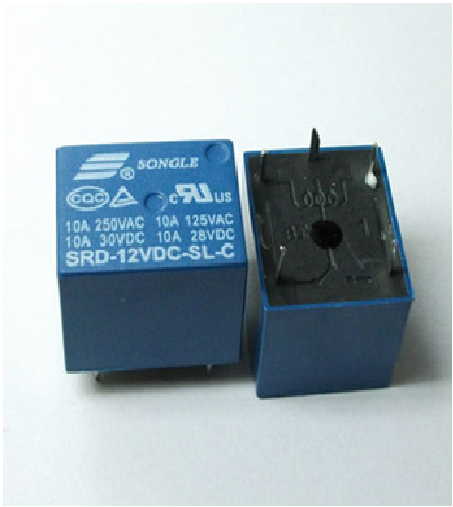
O grande instrumento desse cabo é nada mais que um Relé.
A função do relé é receber um sinal e liberar corrente, ou seja, ele precisa ser acionado para liberar uma certa corrente dentro de um circuito.
E se utilizarmos essa corrente que vai pro LNB para ativarmos ou desativarmos o relé…e no relé ligarmos a fonte do dongle?? Pois bem…é nisso que compõem o projeto. Simples assim!
Vamos então à lista de materiais:
- Rele SRD 12vDC-SL-C12v/10ª
VOCE USOU A ULTIMA ATUALIZAÇÃO DO F90 E TRAVOU SEU DECO
USE ESSE RECOVERY PARA CLONES E DESTRAVE ELE ;
SÓ QUEINFELIZMENTE ELE VAI FICAR DESTRAVADO MAS SEM ATUALIZAÇAO ATE O MOMENTO , E ASSIM QUE TIVER ATUALIZAÇAO PARA ELE POSTAREMOS NO BLOG
--> BAIXE NO LINK O TOOLS PARA RECOVERY DO SEU DECO
BAIXAR
OU SE PREFERIR BAIXE DIRETO DO SITE DOS CLONES
http://www.dreamboxmax.com/download.html
abrA o loader clica em next
ligue o deco
ele vai reconhecer selecione a primeira opção e coloque o arquivo que esta junto como se fosse o recovery
mande fazer
assim que terminar esta pronto e destravado
OU
------------------------------------------------------------------------------
Se seu receptor não está respondendo a nada, aparentemente não está ligando, não tem como entrar no menu, etc. então você pode restaurar o original de fábrica pela porta serial dele, via cabo.
Você precisa para isso de:
- cabo NULL serial
- porta serial no seu PC
- ter certeza absoluta que o conjunto cabo+porta+configuração do PC estão 100% ok
Siga exatamente os passos abaixo. Se pular ou inverter ordem deles não dará certo!
1. desconectar o receptor da TV, Receiver, Home Theater, etc.
2. cabo de energia desligado
3. execute o Loader.
4. File...selecione o arquivo .IMG (veja abaixo e não esqueça de descompactar!)
5. em "Port" selecione com1 , com2 etc... saiba identificar a porta
6. em "Image Fi" clique n botao com os "..."
7. carregue o arquivo de recovery
8. clique Start
9. conecte o cab o de energia na tomada
10. aguardar o termino do download.
--> 11. click em "ok" quando solicitado.
12. realize um reset para opções de fábrica: Menu>Sistema>Apagar/Repor Informação>Opções de Fábrica
Pronto! Recovery finalizado!
-->

A função fica em : Menu-Media Center-Aplicações Multimidia-IPTV, ao acessar o IPTV o arquivo de texto tem que ser carregado, veja como fazer no vídeo abaixo:
Créditos:chaminho
Segue algumas imagens do recurso e um vídeo de funcionamento:


Créditos:rogger
E por último, o mais importante, o arquivo texto com os canais/rádios organizados em ordem alfabética pelo Josivan:
..............................................................................URL.TXT...............................................................
Para baixar o arquivo é simples: Posicione o cursor do mouse sobre o link e clique com o botão direito em “salvar link como”, selecione o seu pendrive e clique em salvar.
Pequena aula de Windows: Salvando o arquivo URL.TXT
Muita gente está se confundindo ao salvar o arquivo URL.TXT, se forem baixar a lista pronta e disponibilizada aqui, não precisa alterar nada, o nome vai continuar o mesmo. Mas se for criar um arquivo novo, prestem atenção em como fazer:
Primeiramente vamos esclarecer o arquivo a ser salvo, URL é o nome e .TXT é a extensão.
Mas o que é essa tal extensão?
- De modo simplificado, a extensão identifica qual é o tipo de arquivo utilizado, no caso de uma música mp3, a extensão será .MP3, uma foto pode ser .JPG, JPEG, PNG etc, um arquivo do Word é DOC ou DOCX, e, um arquivo de texto salvo no bloco de notas é .TXT. Por isso que dizemos que tem que ser salvo um arquivo URL.TXT para que o receptor reconheça.
O Windows normalmente está configurado para ocultar as extensões de arquivos conhecidos, e portanto não mostra ela no final do nome do arquivo, dessa forma o comum é aparecer apenas URL e não URL.TXT.
Vejam um exemplo de como seria num PC com essa configuração do Windows:


--> Então quando a gente diz que o nome do arquivo tem que ser URL.TXT isso vale apenas para o momento que for salvá-lo, se usar o bloco de notas isso pode ser feito de duas formas, ou simplesmente digitando URL e mandando salvar, ou digitando URL.TXT, nos dois casos o arquivo salvo será o mesmo e de forma correta. Nunca renomeie o arquivo colocando a extensão .TXT caso ela esteja sendo ocultada pelo Windows.


Gostei da lista, mais quero adicionar links funcionais que eu encontrei, como faço?
Configuração dos links: Abra o arquivo com o bloco de notas, pegue os links que deseja adicionar e coloque na seguinte ordem:
NOME DA RADIO ou TV:LINK, não insira espaços entre os dois pontos ( : ) e o link pq se fizer isso não funciona.
Vejam dois exemplos:
RADIO ZONA DEZ:http://wms5.fabricahost.com.br:8009/
RADIO GLOBO RJ FM:mms://wm-sgr-live.globo.com/sgr_off_globofmrj_live.wma
Links do tipo www.zonadez.com.br
não irão funcionar.
Créditos:Josivan
fonte :http://www.duosat.org/index.php?topic=7020.0
Em primeiro lugar estes canais dos quais estamos falando são os que estão sendo transmitidos em Banda C, ou seja, eles tem que ser captados obrigatoriamente com uma antena focal point e LNB para Banda C.
--> Apesar de algumas pessoas com mais experiência afirmarem que conseguem captar os canais HD com antenas pequenas, seja de chapa ou telada, a prática nos demonstra que o mais seguro é que se use uma antena telada com tamanho maior que 2 metros de diâmetro ou uma antena de chapa com tamanho maior que 1,6 metros.
Este tamanho vai garantir uma maior captação de sinal para o LNB, mas isto não é tudo.
A escolha do LNB correto é bastante importante já que alguns canais estão em uma frequência menor que captada pela maioria dos LNBs Banda C multiponto vendidos no mercado. Com certeza se você usa um LNB multiponto o seu problema maior pode estar no LNB e por isto você não está conseguindo captar corretamente todos os canais.
O LNB multiponto geralmente trabalha com frequência de captação acima 3,7 GHz e com isto você vai ficar sem conseguir captar os canais Rede Vida HD e Rede TV HD. Verifique e se for isto compre um LNB com frequência de 3,42 GHz.
Na hora de montar o seu LNB na antena não o coloque tão profundo, faça testes com o LNB montado no suporte um pouco mais para cima que o normal pois isto deve melhorar a captação dos canais HD.
Estes canais HD do StarOne C2, principalmente o Rede Vida HD, Rede TV HD e Band HD costumam estar sendo transmitidos com sinal mais fraco o que dificulta ainda mais a captura do sinal deles.
--> Esperamos que estas dicas tenham sido de valor para você e fique ligado para outras dúvidas que estão sendo esclarecidas em nossos artigos como este aqui no GPSPESQUIZA.COM


Como usar Dongle PC40 / Pro One no Bravissimo Clone / Bravissimo Original
O pc40 / Pro one, nao seguem o padrao de ligação do cabo de recovery do bravissimo como os outros dongles seguem.. tem os pinos 2 e 3 invertidos.
tem o plug db9 femea no dongle, sendo necessario usar o db9 macho no cabo.
(lembrando que a pinagem do plug macho é invertida)
entao o esquema seria:
P1 x db9 macho
[] --- 3
[] --- 2
[] --- 5
[ ]
[ ]

Espero ter ajudado o pessoal que está quebrando a cabeça, assim como eu fiquei, pra fazer esse dongle florir no Twin.
Após você ter o cabo, e um dongle atualizado vá em menu 7777 habilite o modo twin e boas flores.
Fonte: http://www.azsbrasil.com

1- No SKS (satélite Key sharing) voce téra que ter duas antenas no mínimo. Se voce tiver tres antenas pode fazer o seguinte:
* Uma antena apontando pelo satélite Star-One C2 70ºW. (abrirá em maioría canais brasileiros);
* Outra antena apontando pelo satélite Amazonas 61º W. (Abrirá os canais latinos em maioria)
* A antena que pegas as keys vai estar apontando ao satélite HISPASAT 30º W. (pega as keys)
http://www.dishpointer.com use a página para apontar suas antena aos satélites.
--> Depóis da instalaçãoes das antenas faça o seguinte:
1º- Troca de idioma: Menú/Sistema Configuracao(Sistem Setup)/Idioma(Language)/Portugués
2º- Atualizar o aparelho: Menú/Ferramentas/Upgrade By USB/Abrirá a ventana seguinte:
Upgrade By USB
Upgrade File------------------------------ShowBoxPremiumHD30MAR2012
Modo de Melhor---------------------------All Code + Boot_code
Inicio
-----------------------------------------------------------0%
Voce tera que fazer factory setting (configuraçao de valores) após da atualizaçao.
Tera que atualizar do mesmo cheito com o firmware do día 17.04.12 (17APR2012).
FIRMWARE
[attachment=0]ShowBoxPremiumHD17APR2012.abs[/attachment]
Factory setting de novo.
3º- Lista dos satélites: Menú/Instalaçao/Lista de Satélite
LNB1
1 Amazonas-------------------------W 61.0 OK
2 StarOne---------------------------W 70.0 OK
Vermelho (Editar); Verde (Adicionar); Azul (Apagar).
4º- Configuração da Antena: Menú/Instalaçao/Config.Antena
Tem que ficar da forma seguinte:
Tuner-------------------------------LNB 1 (Fixed)
Satélite-----------------------------(2/2) Star-one OK
LNB Frequencia--------------------Universal (9750-10600)
Transponder-----------------------(1/45) 10974 H 29890
Diseqc1.0---------------------------Porto 2
Diseqc.1.1--------------------------Incapacidade
22K----------------------------------Automático
Polaridadade-----------------------Automático
Motor Diseqc-----------------------Incapacidade
Pra o satélite Amazonas e Porto 1 (Um).
6º- Agora fazer as buscas de canais, Voce terá duas opções se tiver um satélite(menú/Instalaçao/Busca Um satélite), o mais de um tera que fazer em menú/Instalaçao/Busca de Multi Satélite
Tera que ficar assim
Satélite------------------------------------------------------------(1/2) Amazonas
Transpondedor----------------------------------------------------(1/39) 10729 H 28887
Scan Option--------------------------------------------------------ALL
Explorar Canal-----------------------------------------------------TV+Rádio
Busca de Rede-----------------------------------------------------Nao
Explorar Modo-----------------------------------------------------Normal Scan
Tuner--------------------------------------------------------------LNB1
Busca
Seleccionar Busca e fará a pesquisa dos canais.
Começar a asistir.
--> ------------------------------------------------------------------------------------------------------------------------------------------------------------
[b]2- No sistema IKS (Internet Keys Sharing)[/b], Voce tera que ter internet a cabo e colocar na entrada Rj45 (Ethernet) para receber as keys .
Apontara antena no Star-One 70º W. o no Amazonas 61º W. pode colocar duas antenas e utilizar os dois e liberar como 700 canais.
Troca de idioma:[/b] Menú/Sistema Configuracao(Sistem Setup)/Idioma(Language)/Portugués
- Atualizar o aparelho: Menú/Ferramentas/Upgrade By USB/Abrirá a ventana seguinte:
Primeiro atualizar com o firmware do día 30.03.12 pra solucionar o problema do controle (ligar e desligar pelo controle)
FIRMWARE
[attachment=1]ShowBoxPremiumHD30MAR2012.abs[/attachment]
Upgrade By USB
Upgrade File------------------------------ShowBoxPremiumHD30MAR2012
Modo de Melhor--------------------------All Code + Boot_code
Inicio
-----------------------------------------------------------0%
Voce tera que fazer factory setting (configuraçao de valores) após da atualizaçao.
Tera que atualizar do mesmo cheito com o firmware do día 17.04.12 (17APR2012).
FIRMWARE
[attachment=0]ShowBoxPremiumHD17APR2012.abs[/attachment]
Factory setting de novo.
- Listas dos satélites: Menú/Instalaçao/Lista de Satélite
LNB1
1- Amazonas-------------------------W 61.0 OK
2- StarOne---------------------------W 70.0 OK
Vermelho (Editar); Verde (Adicionar); Azul (Apagar).
- Configuração da Antena: Menú/Instalaçao/Config.Antena
Tem que ficar da forma seguinte:
Tuner--------------------------------LNB 1 (Fixed)
Satélite------------------------------(2/2) Star-one OK
LNB Frequencia---------------------Universal (9750-10600)
Transponder------------------------(1/45) 10974 H 29890
Diseqc1.0---------------------------Porto 2
Diseqc.1.1--------------------------Incapacidade
22K----------------------------------Automático
Polaridadade-----------------------Automático
Motor Diseqc-----------------------Incapacidade
Pra o satélite Amazonas e Porto 1 (Um).
Agora fazer as buscas de canais, Voce terá duas opções se tiver um satélite, o mais de um tera que fazer em menú/Instalaçao/Busca de Multi Satélite
Tera que ficar assim
Satélite------------------------------------------------------------(1/2) Amazonas
Transpondedor----------------------------------------------------(1/39) 10729 H 28887
Scan Option--------------------------------------------------------ALL
Explorar Canal-----------------------------------------------------TV+Rádio
Busca de Rede-----------------------------------------------------Nao
Explorar Modo-----------------------------------------------------NOrmal Scan
Tuner---------------------------------------------------------------LNB1
Buscar
Seleccionar Buscar e fará a pesquisa dos canais.
E fazer a configuração, IKS: Menu -> Tools(ferramentas)-> MCAS/SKS/Y4/IKS -> All ou IKS
Comenzar a asistir.
------------------------------------------------------------------------------------------------------------------------------------------------------------
-->
3- No sistema CS (servidor a pago), voce deve fazer o seguinte:
* Menú/Ferramentas/MCAS;SKS;Y4;;IKS/ ALL OU Netserver/MCAS Ele habilitará a opção *Menú/Ferramentas/Network Server/
* Menú/Ferramentas/Network Local Setting/
DHCP------------------------Ligado
Apply.... fazer Apply cada veis que trocar de sistema. Ele irá reiniciar seu aparelho.
*Menú/Ferramentas/Network Server/
E colocar o seguinte:
Network Server--------------------------Newcamd = voce deve modificar para fazer funcionar
Network Server LIst---------------------
URL

veja o video de tutorial de configuraçao do tocomsat phoenix hd
--> -->

Nova Openpli para dm500-518-528 baseada na imagem oficial e limpa do time Openpli e com o plugin twin2cs 1.3.4 do prd
* Picons atualizados
* Twin2cs 1.3.4 configurado com start automático (testado e sendo
usado diariamente com ibox "original" com funcionamento perfeito)
* Bouquets organizados CLORO
usado diariamente com ibox "original" com funcionamento perfeito)
* Bouquets organizados CLORO
* Mgcamd 1.38 e CCcam 2.3.0 (o twin2cs está configurado com mgcamd)
* Pode ser usada em CS basta colocar os dados do servidor em:
Mgcamd: /var/keys/newcamd.list
CCcam: /var/etc/cccam.cfg
* Twin2cs configurado com 2 usuários para compartilhar o dongle na
rede interna, user1 para o próprio receptor e user2 para usar em outro
receptor, para usar no outro receptor usar os seguintes dados:
Url servidor: ip do dreambox
-->
* Pode ser usada em CS basta colocar os dados do servidor em:
Mgcamd: /var/keys/newcamd.list
CCcam: /var/etc/cccam.cfg
* Twin2cs configurado com 2 usuários para compartilhar o dongle na
rede interna, user1 para o próprio receptor e user2 para usar em outro
receptor, para usar no outro receptor usar os seguintes dados:
Url servidor: ip do dreambox
usuário: user2
senha: 1234
porta: 20000
Des key: 01 02 03 04 05 06 07 08 09 10 11 12 13 14
Senha para o acesso aos canais "adultos" é 0000
para acesso no DCC - usuário: root senha: dreambox
senha do arquivo: mundoaz.com

Montar um cabo para ligar e desligar o dongle quando se liga e desliga o receptor, conservando assim o seu dongle com uma maior sobrevida e facilitando o seu trabalho pois não vai precisar ficar ligando e desligando o dongle manualmente,
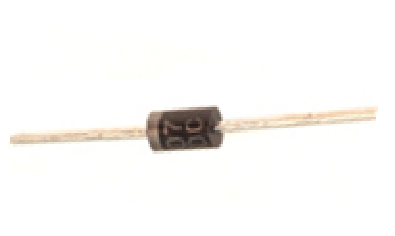
- Diodo IN4007
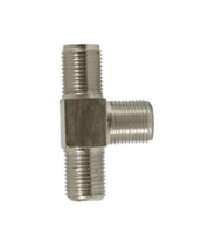
- Conector “T”para cabo coaxial
- Cabo Coaxial (aprox 20cm)
- Cabo de energia com tomada (macho e fêmea)
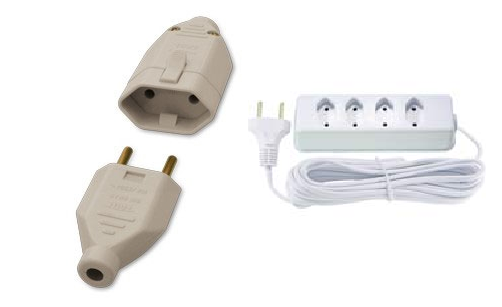
Para todo o material o gasto que tive foi de:
Relé R$ 2,50
Diodo R$ 0,4
Conector “T” para cabo coaxial R$ 2,50
O restante já tinha tudo em casa.
Pois bem, material comprado… é hora de botar a mão na massa:
- Primeiramente, precisamos entender que o que vai acionar o rele vai ser o receptor através do cabo coaxial, então precisamos colocar entre o receptor e o cabo da antena o nosso conector T, para depois ligarmos nele no cabo liga desliga.
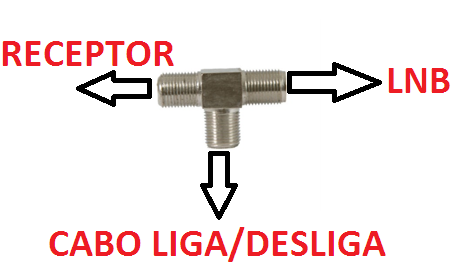
- O próximo passo é entender como ligar o Relé…para isso coloco o esquema abaixo:
OBS: O relé é ligado somente em um único fio da tensão, o outro continua intacto!
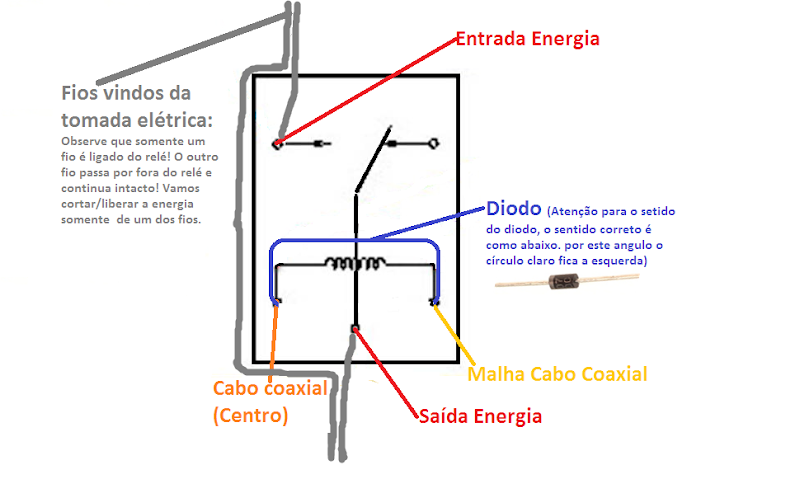
O esquema de ligamento em sua casa fica assim:

OBS:
- O nosso cabo é bivolt, pois o relé é Bivolt (no meu caso)
- Desligando o receptor plo controle remoto, o dongle também desliga automaticamente!
TUTORIAL DE COMO CONFIGURAR VONETS
Conecte o Vonets no computador (se não tiver duas entradas RJ45, como aqui em casa sera preciso retirar o cabo que fornece internet ao computador) conecte também o USB pois ele que fornece energia ao ao vonets. Se tudo for feito corretamente devera sair uma luz amarela do Vonets.

Após a conclusão da instalação o icone VAP11G será gerado na área de trabalho.
Abra-o.
1 - No passo 1 da configuração você deve apenas clicar no campo da tabela “name” “mac adress” de forma que ele fique selecionado em azul. NEXT.

2 - No campo SSID selecione a sua rede wifi. NEXT.
3 - Agora a 3 configurações, as duas primeiras nem podem ser modificadas, no ultimo campo passphase digite a senha da rede WIFI que você deseja acessar, considerando maiúsculas e minúsculas. NEXT.
4- Essa ultima tela apenas mostra a configuração antiga que estava no Vonets e a nova que será inserida agora se você prosseguir, clique NEXT se estiver correto.
5-Após aparecer uma ampulheta girando aparecerá um aviso de que as configurações foram salvas com sucesso.
6 - É isso retire o Vonets do computador e ele esta pronto para usar.
3 - Agora a 3 configurações, as duas primeiras nem podem ser modificadas, no ultimo campo passphase digite a senha da rede WIFI que você deseja acessar, considerando maiúsculas e minúsculas. NEXT.
4- Essa ultima tela apenas mostra a configuração antiga que estava no Vonets e a nova que será inserida agora se você prosseguir, clique NEXT se estiver correto.
5-Após aparecer uma ampulheta girando aparecerá um aviso de que as configurações foram salvas com sucesso.
6 - É isso retire o Vonets do computador e ele esta pronto para usar.

Com o lançamento da versão 4.0 do Android (Ice Cream Sandwich), a Adobe retirou o aplicativo Flash Player da Play Store e informou que não daria mais suporte à plataforma móvel. Desde então, os navegadores (web browsers,
em inglês) de smartphones com as versões 4.0 ou superior recebem uma
incômoda mensagem de erro quando tentamos acessar um site que necessita
deste plugin.
Para resolver isso, o pessoal do Pocket Now descobriu que ainda é possível instalar o Flash Player em smartphones com Ice Cream Sandwich (4.0), Jelly Bean (4.1 e 4.2) ou até mesmo em versões mais antigas (2.x e 3.x). O procedimento é simples: basta acessar as Configurações do seu aparelho, ir ao menu Segurança e marcar a opção “Fontes Desconhecidas (Unknown sources)“. Em seguida, acesse este link diretamente do seu Android e procure a opção “Flash Player for Android X.x archives” e faça o download do arquivo.
Para facilitar, também listamos abaixo as versões mais recentes do plugin, separadas por versão do sistema Android:
Flash Player (Android 4.0 ou superior):-->
 Flash Player 11.1.for Android 4.0 (11.1.115.27)
Flash Player (Android 2.x e 3.x):
Flash Player 11.1 for Android 2.x and 3.x (11.1.111.24)
Pronto! Após a instalação, basta abrir seu browser e ativar o plug-in (lembrando que o navegador Chrome não possui suporte ao Flash Player).
[Update 29/01/2013]
Infelizmente não é possível instalar o Flash Player no Razr I da Motorola, devido a incompatibilidade com o processador.
.Para quem ainda não sabe qualquer receptor de satélite com porta de rede RJ45 pode se transformar em receptor sem fio usando um adaptador especialmente projetado para isto, o Vonet.
conquistou os brasileiros e é realmente um sucesso de vendas, custa barato, é eficiente e pode ser usado em qualquer tipo de aparelho que necessite de rede sem fio.
No entanto a conexão do modelo azul do Vonet, o VAP11G, era limitada à velocidade de 54 Mbps.
Mas o modelo branco do Vonet já chegou ao mercado, VAP11N e permite conexões de 150 Mbps.
Esta ótima velocidade garante que se possa por exemplo, assistir a vídeos do Youtube em qualidade superior através da rede sem fio, se a porta de rede RJ45 do receptor de satélite também permitir conexões a esta velocidade.
O Vonet vale muito a pena, por isto, se for comprar o seu exija que seja o branco pois o ganho de velocidade dele se multiplica por três.
E a diferença de preço para o importador é pequena, custa apenas 4 dólares a mais, cerca de 22 dólares na China.
Veja abaixo como se faz a conexão de um Vonet ao receptor.

FONTE

1- tecle [Menu] no controle remoto;
2- vá em "instalação";
3- selecione “editar canais”;

4- aperta a tecla [FAV] sucessivamente até aparecer o grupo favoritos que deseja renomear;
5- use as teclas direcionais de seu controle para navegar pelos canais e as telas da esquerda e direita, note que a barra vermelha passa para o local a ser renomeado;
6- aperta tecla [amarela] para renomear (vai aparecer um teclado na tela);
7- aperta tecla [verde] para apagar os caracteres ou canais;
8- após renomear aperte a tecla [azul] para confirmar; -->

9- aperte [exit] para sair do comando;
10- confirme as alterações na lista de canais, selecionando “Sim”.
LEMBRANDO QUE ESSE PROCEDIMENTO SERVE PARA O S3 TAMBEM SÓ MUDA O GRAFICO DOS MENU
Créditos: bruski

BAIXE TODOS OS ARQUIVOS E ESCOLHA O SEU
BAIXAR
OBS:Faça o Jump na placa para acabar com o Bug de ficar desligando PC40! Para transformar em Pro One e Uno, antes deve se fazer o Junp na placa!
--> QUEM FOR JAMPEAR SEU DONGLE SIGA OS PASSOS ABAIXO
----------------------------------------------------------------------------------------------------------------


BAIXE NO LINK ABAIXO O MICROBOX II - LOADER SOFTWARE.
BAIXE NO LINK ABAIXO A ATT DO DONGLE UNO - 20130214.
-->
DONGLES PC40 E IBOX COM JUMPER PARA
USAR A FIRMWARE DO DONGLE UNO E ABRIR 43ºW.
Jumper no meu DONGLE
PC-40
para liberar os 18v na saída do Lnb.Instalado
a FIRMWARE DO DONGLE - SV UNO.
Rodando a grade
completa inclusive rádios no 70ºW
– SUPER-LISO.
Rodando no 61ºW rodando muito bem também.
Rodando no 43ºW quase perfeito alguns
Freeeze.
Microbox
Chip
Type: GX3001
Xtal:
4 MHz
Flash Interface:
SPI-FLASH
Flash MOdel:
SST25VF016B
DRAM Type: SDRAM
DRAM Size:
64Mbit
Da Erase e
depois só manda a atualização do Uno encima depois do Erase
PLACA DO I-BOX

PLACA DO PC-40

Para actualizar, como siempre super fácil:
- Desempaquetar archivo comprimido .ZIP o .RAR a un medio de almacenamiento USB con sistema de archivos FAT32/ext2;
- Con el dispositivo USB en el receptor, entramos al MENU PRINCIPAL;

- Desempaquetar archivo comprimido .ZIP o .RAR a un medio de almacenamiento USB con sistema de archivos FAT32/ext2;
- Con el dispositivo USB en el receptor, entramos al MENU PRINCIPAL;

-Luego seleccionamos la primera opción USB/Card Upgrade;

-Buscamos el Archivo KroSAT-V_20130228_v0003_P en nuestra memoria USB y le damos OK, Despues esperaramos el término del proceso de actualización sin interrumpirlo...


-->


- Al Finalizar El Receptor se reiniciara solo...


